Un PC qui boucle au démarrage, un Windows devenu instable, des lenteurs qui reviennent malgré les nettoyages habituels – dans ces cas-là, la même question finit par arriver : comment réinstaller Windows sans erreur, sans perdre de temps et sans aggraver le problème de départ ? Sur le terrain, ce n’est pas l’installation elle-même qui pose le plus de difficultés. Ce sont les oublis avant, pendant et juste après.
Beaucoup d’utilisateurs pensent qu’une réinstallation règle tout automatiquement. Parfois oui. Mais parfois le système repart proprement alors que la panne réelle est ailleurs : disque dur fatigué, mémoire instable, pilote inadapté, corruption de données ou infection encore présente sur une sauvegarde. C’est précisément pour cette raison qu’une réinstallation réussie commence bien avant l’écran d’installation de Windows.
Comment réinstaller Windows sans erreur : le vrai point de départ
La première étape consiste à qualifier le problème. Si votre ordinateur est simplement ralenti, une réinstallation n’est pas toujours la meilleure réponse. En revanche, si vous avez des écrans bleus répétés, des blocages au chargement, un compte utilisateur corrompu, ou un système devenu inutilisable après une mise à jour, la réinstallation peut redevenir l’option la plus fiable.
Ce qui compte, c’est de distinguer une panne logicielle d’un défaut matériel. Réinstaller Windows sur un SSD en fin de vie ou sur une machine qui surchauffe revient souvent à repousser le problème de quelques heures ou de quelques jours. Le système semble repartir, puis les erreurs reviennent. C’est frustrant pour un particulier, et encore plus pour un professionnel qui dépend de son poste de travail au quotidien.
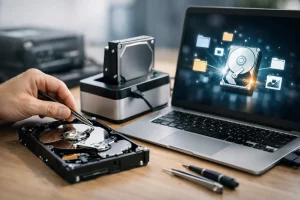
Avant toute intervention, il faut donc vérifier l’état du support de stockage, l’intégrité générale de la machine et la présence éventuelle de données à préserver. Une réinstallation faite dans la précipitation peut compliquer une récupération de fichiers ou effacer une partition utile. Ce point est souvent sous-estimé.
Les erreurs les plus fréquentes avant la réinstallation
L’erreur la plus courante est simple : croire que tout est sauvegardé alors que ce n’est pas le cas. Sur de nombreux PC, les documents sont dispersés entre le Bureau, le dossier Téléchargements, un ancien profil utilisateur, un logiciel de messagerie ou un dossier métier créé directement à la racine du disque. Lorsqu’on lance une réinstallation trop vite, on découvre après coup qu’un fichier essentiel n’a pas été récupéré.
Deuxième piège, ne pas anticiper l’environnement logiciel. Une fois Windows réinstallé, il faut souvent remettre en place les accès mail, les imprimantes, les logiciels de gestion, les licences, les dossiers partagés, parfois même des paramètres professionnels spécifiques. Techniquement, réinstaller est une chose. Rendre la machine réellement opérationnelle en est une autre.
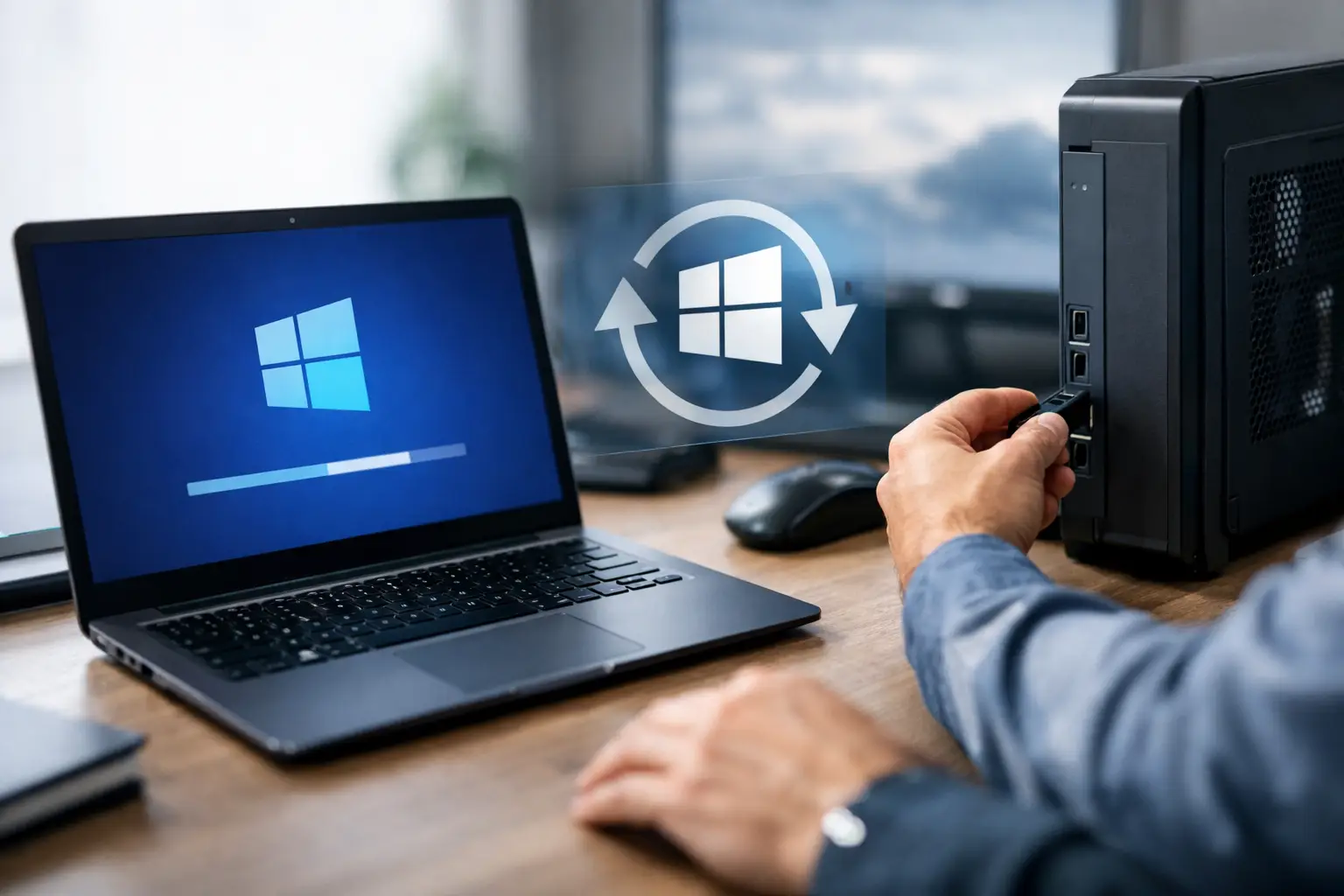
Troisième erreur, utiliser un support d’installation inadapté. Une clé USB mal préparée, une version de Windows qui ne correspond pas à la licence de la machine, ou un mode de démarrage mal configuré peuvent bloquer l’installation ou générer un système instable. Le problème n’apparaît pas toujours tout de suite. Il peut surgir au moment de l’activation, des mises à jour ou de l’installation des pilotes.
Enfin, beaucoup négligent les pilotes et le firmware. Sur certaines machines, notamment les ordinateurs portables récents, l’installation de base peut fonctionner, mais avec des dysfonctionnements sur le Wi-Fi, le pavé tactile, la gestion de l’alimentation ou l’affichage. L’utilisateur pense que Windows est mal installé, alors qu’il manque en réalité les bons composants logiciels.
Ce qu’il faut sécuriser avant toute intervention
Quand un client nous demande comment réinstaller Windows sans erreur, la réponse la plus honnête est souvent la suivante : il faut d’abord protéger l’existant. Cela veut dire identifier les données sensibles, vérifier si un compte Microsoft synchronise certains éléments, repérer les logiciels indispensables et s’assurer que la machine ne présente pas de faiblesse matérielle évidente.
Dans un cadre professionnel, il faut aller plus loin. Un poste peut contenir des modèles de devis, des archives comptables, des accès à des services cloud, des signatures mail, des certificats ou des outils métiers rarement utilisés mais essentiels au bon moment. Une réinstallation mal préparée ne fait pas seulement perdre du temps. Elle peut interrompre une activité.
Il faut aussi choisir le bon type de réinstallation. Selon le niveau de panne, un simple rafraîchissement peut parfois suffire. Dans d’autres cas, seule une réinstallation complète avec remise à plat du système est pertinente. Le bon choix dépend de la stabilité actuelle, de l’historique de la machine et de la valeur des données qu’elle contient.
Réinstallation simple ou réinstallation complète
La différence est importante. Une solution partielle permet parfois de conserver davantage d’éléments, mais elle ne supprime pas toujours les causes profondes d’une corruption logicielle. À l’inverse, une réinstallation complète repart sur une base plus propre, au prix d’une préparation plus rigoureuse.
Tout dépend donc de votre objectif. Si vous cherchez uniquement à remettre le PC en route pour quelques jours, une option légère peut convenir. Si vous voulez retrouver une machine stable, rapide et fiable dans la durée, il faut souvent accepter une intervention plus méthodique.
Pendant l’installation, la rigueur évite les problèmes invisibles
L’installation de Windows donne parfois une impression de simplicité trompeuse. Quelques clics, un redémarrage, puis le Bureau apparaît. Pourtant, c’est à ce moment que certaines erreurs se glissent sans bruit. Mauvaise partition sélectionnée, ancien volume conservé sans nécessité, configuration de compte mal pensée, pilotes génériques laissés en place : le système démarre, mais la base n’est pas saine.
Sur une machine personnelle, cela peut se traduire par des performances décevantes ou des messages d’erreur aléatoires. Sur un poste de travail, cela peut devenir plus gênant : imprimante absente, scanner non reconnu, logiciel métier instable, synchronisation cloud incomplète. L’utilisateur a l’impression que tout fonctionne, jusqu’au moment où il a vraiment besoin de son outil.
C’est pour cette raison qu’une bonne réinstallation ne se juge pas au seul fait que Windows démarre. Elle se juge à la stabilité générale du poste, à la cohérence de sa configuration et à sa capacité à reprendre un usage normal sans incident caché.
Après la réinstallation, le travail n’est pas terminé
C’est un point que beaucoup découvrent trop tard. Une fois Windows réinstallé, il faut encore vérifier les mises à jour, l’activation, les pilotes spécifiques, la sécurité de base, la restauration des données et la reprise des logiciels. Si l’on s’arrête trop tôt, on laisse souvent derrière soi des dysfonctionnements mineurs qui deviennent ensuite des pannes réelles.
L’après-réinstallation est aussi le bon moment pour repérer une cause plus profonde. Si le PC continue de ralentir anormalement, si des gels persistent ou si des erreurs disque apparaissent, il faut suspecter un problème matériel. Dans ce cas, réinstaller une nouvelle fois n’a pas beaucoup de sens. Il faut diagnostiquer le support de stockage, la mémoire, le système de refroidissement ou la carte mère selon les symptômes.
Pourquoi certains PC « plantent » encore après une réinstallation
La réponse est souvent simple : la panne initiale n’était pas uniquement logicielle. Un SSD usé peut corrompre des fichiers système. Une barrette mémoire défectueuse peut provoquer des erreurs aléatoires. Une surchauffe peut faire croire à un souci Windows alors qu’elle vient d’un entretien interne insuffisant. Et parfois, l’ordinateur a été réinstallé correctement, mais les anciennes données réimportées réintroduisent le problème.
C’est là que l’expérience terrain fait la différence. On ne traite pas de la même façon un PC familial qui doit surtout retrouver ses photos et ses usages courants, et un ordinateur professionnel qui doit redevenir fiable immédiatement avec ses outils, ses accès et ses fichiers métier.
Quand il vaut mieux faire intervenir un technicien
Si vous hésitez entre panne logicielle et panne matérielle, mieux vaut éviter les manipulations répétées. Chaque tentative peut faire perdre du temps, compliquer un diagnostic ou exposer les données à un risque inutile. C’est particulièrement vrai si le disque émet des signes de faiblesse, si le PC ne démarre plus du tout, ou si des fichiers importants doivent être préservés avant toute action.
Faire intervenir un professionnel ne consiste pas seulement à « réinstaller Windows ». L’enjeu est de remettre la machine dans un état stable, exploitable et cohérent avec votre usage. Cela inclut le diagnostic préalable, la sauvegarde si nécessaire, le choix de la bonne méthode de réinstallation, le contrôle du matériel et la remise en service complète.
À Nice et dans les environs, c’est souvent ce que recherchent les particuliers comme les petites structures : une solution rapide, claire, sans jargon inutile, avec un vrai regard technique derrière. Chez MV Infoservices, cette logique est simple : avant de réinstaller, on vérifie ce qui justifie réellement l’intervention, et on sécurise ce qui compte pour vous.
Comment réinstaller Windows sans erreur quand on veut surtout éviter une deuxième panne
La bonne question n’est pas seulement de savoir si Windows peut être réinstallé. La vraie question est de savoir si le PC sera fiable après. Si la préparation est sérieuse, si les données sont traitées correctement, si le matériel est contrôlé et si la remise en service est complète, la réinstallation redevient ce qu’elle doit être : une solution propre, pas un pari.
Quand un ordinateur concentre votre travail, vos documents personnels ou la continuité de votre activité, la prudence n’est pas une perte de temps. C’est souvent ce qui évite de transformer une panne réparable en problème plus coûteux quelques jours plus tard.