Un écran noir au démarrage, des pixels étranges en pleine partie ou un ordinateur qui redémarre sans prévenir ne signifient pas toujours que la carte graphique est hors service. Ce guide diagnostic panne carte graphique permet de reconnaître les signaux les plus parlants, de distinguer une panne matérielle d’un problème périphérique ou logiciel, et d’éviter les manipulations qui aggravent la situation.
Pour un particulier comme pour un professionnel à Nice, le bon réflexe est de ne pas acheter une nouvelle carte sur une simple suspicion. Une alimentation fatiguée, un câble défectueux, une surchauffe ou un pilote instable peuvent produire des symptômes très similaires. Un diagnostic sérieux sert précisément à identifier la cause avant de proposer une réparation ou un remplacement.
Les 7 signes d’une panne de carte graphique
1. L’écran reste noir, mais l’ordinateur semble démarrer
Les ventilateurs tournent, les voyants s’allument, le disque ou le SSD travaille, mais aucune image n’apparaît : ce scénario fait souvent penser à la carte graphique. Il peut toutefois venir de l’écran, de son alimentation, du câble vidéo ou du port utilisé. Sur un PC fixe, l’emplacement du branchement compte aussi : connecter l’écran au mauvais port peut donner l’impression d’une panne complète.
Lors d’un diagnostic, il faut vérifier si la machine termine réellement son démarrage, si elle émet des bips inhabituels et si l’affichage réapparaît avec une autre sortie vidéo. Ces éléments orientent la recherche, sans permettre encore de condamner la carte.
2. Des artefacts apparaissent à l’écran
Points colorés, lignes, carrés, textures déformées, images qui scintillent ou zones qui deviennent violettes : ces défauts visuels sont appelés artefacts. Lorsqu’ils se répètent dans plusieurs logiciels, y compris avant le chargement complet de Windows, ils peuvent révéler une défaillance du processeur graphique ou de sa mémoire vidéo.
Le contexte est déterminant. Si les artefacts n’apparaissent que dans un jeu précis, une mise à jour, un réglage graphique ou un pilote peut être en cause. S’ils surviennent sur le bureau, au démarrage et sur plusieurs écrans, l’hypothèse matérielle devient plus crédible. Une inspection professionnelle permet de séparer un défaut logiciel récupérable d’un composant réellement dégradé.
3. Le PC plante pendant les jeux, la vidéo ou les logiciels 3D
Une carte graphique est particulièrement sollicitée lors du montage vidéo, de la retouche photo accélérée, des jeux, de la modélisation 3D ou de l’utilisation de plusieurs écrans haute définition. Un gel de l’image, un retour brutal au bureau, un écran bleu ou un redémarrage à ce moment-là mérite attention.
Pour autant, la carte graphique n’est pas seule en cause. Une alimentation insuffisante ou vieillissante peut ne plus fournir une tension stable lors d’un pic de charge. Une température excessive, de la poussière dans le système de refroidissement, de la mémoire vive instable ou un pilote corrompu peuvent provoquer la même panne apparente. C’est pourquoi remplacer la carte « au hasard » est rarement une bonne décision.
4. Les ventilateurs s’emballent ou la machine chauffe anormalement
Un ventilateur de carte graphique très bruyant, qui tourne en permanence à pleine vitesse, peut signaler une température anormale ou une mauvaise remontée des informations de température. À l’inverse, des ventilateurs immobiles alors que la machine est fortement sollicitée doivent également alerter.
La chaleur est l’un des principaux ennemis des composants. Sur les ordinateurs utilisés dans un environnement poussiéreux, dans un meuble fermé ou plusieurs heures par jour, l’accumulation thermique accélère l’usure. Le diagnostic ne se limite pas à regarder les ventilateurs : il faut contrôler les températures, l’état du refroidissement, la circulation d’air et le comportement de la carte en charge.
5. Windows affiche un message lié au pilote graphique
Un message indiquant que le pilote graphique a cessé de répondre, une résolution bloquée, des ralentissements soudains ou l’impossibilité d’utiliser un second écran peuvent venir du pilote. Après une mise à jour de Windows ou d’un logiciel, ce type d’incident est assez fréquent et ne correspond pas forcément à une panne physique.
En revanche, si le pilote refuse systématiquement de s’installer, si le périphérique disparaît du système, ou si les erreurs reviennent après une remise en état logicielle propre, il faut approfondir. Le diagnostic consiste alors à vérifier l’environnement logiciel tout en recherchant d’éventuels défauts matériels sous-jacents. Cette distinction évite de perdre du temps avec des réinstallations inutiles.
6. L’image coupe dès que l’ordinateur est sollicité
Certains PC affichent correctement le bureau, puis perdent le signal dès qu’une vidéo, un jeu ou une application professionnelle utilise l’accélération graphique. L’écran affiche alors « pas de signal », tandis que l’ordinateur continue parfois de fonctionner en arrière-plan.
Ce comportement peut indiquer une défaillance qui n’apparaît qu’en charge. Il peut aussi être lié à l’alimentation électrique, au câble, au port vidéo ou à une incompatibilité ponctuelle entre écran et fréquence d’affichage. Un test isolé ne suffit pas. Il faut reproduire le problème dans des conditions contrôlées et vérifier chaque maillon de la chaîne vidéo.
7. Une odeur inhabituelle, un bruit électrique ou des arrêts brutaux surviennent
Une odeur de chaud, un claquement, un grésillement électrique ou des arrêts instantanés imposent de couper l’utilisation de la machine. Continuer à solliciter un ordinateur dans cet état peut endommager d’autres composants, notamment l’alimentation, la carte mère ou le stockage.
Ces signes ne prouvent pas que la carte graphique est responsable, mais ils justifient un contrôle rapide. Sur un poste professionnel, l’enjeu dépasse la simple image à l’écran : une coupure répétée peut perturber le travail, fragiliser le système et exposer des fichiers non sauvegardés.
Ce qu’un diagnostic de carte graphique doit vérifier
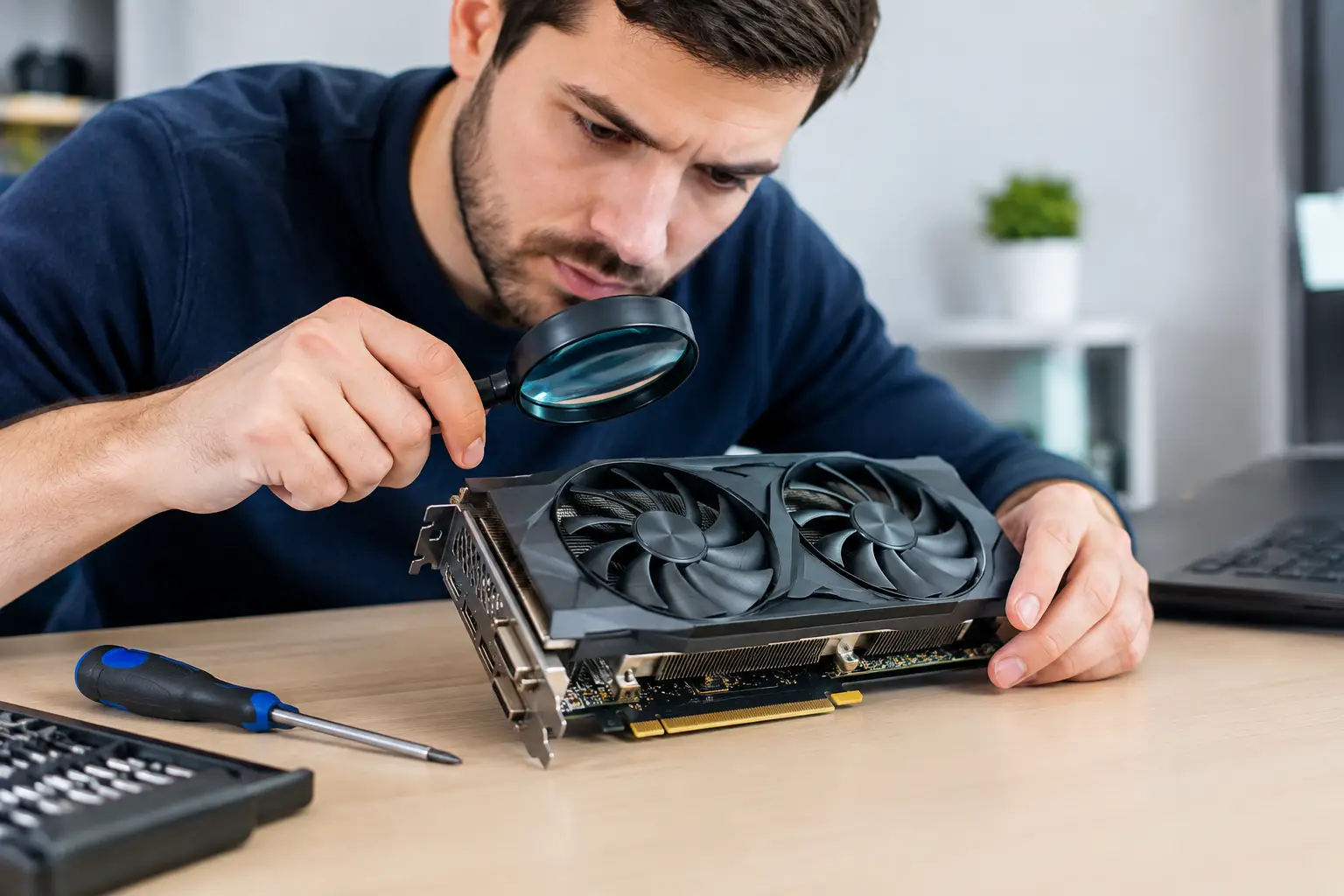
Un vrai diagnostic ne repose pas uniquement sur le constat « il n’y a plus d’image ». Il s’appuie sur une méthode qui élimine progressivement les causes possibles. Le technicien vérifie l’état général de la machine, l’alimentation, les branchements, les sorties vidéo, le comportement au démarrage et la stabilité sous charge.
Il tient également compte de l’historique : chute de l’ordinateur, coupure de courant, nettoyage récent, mise à jour système, apparition progressive des symptômes ou panne soudaine. Ces informations ont une vraie valeur. Une carte qui affiche des artefacts depuis plusieurs semaines ne se traite pas de la même façon qu’un écran devenu noir après un orage ou un déplacement.
Selon le matériel, des tests croisés peuvent être nécessaires avec un autre écran, un autre câble, une autre alimentation ou une autre carte graphique compatible. Le but n’est pas de multiplier les essais au hasard, mais de confirmer la pièce responsable avant toute décision. Sur un portable, l’analyse est plus délicate : la partie graphique peut être intégrée à la carte mère, ce qui change les possibilités de réparation et le budget à prévoir.
Les erreurs à éviter avant de confier le PC
Face à une suspicion de panne graphique, certains gestes simples protègent votre matériel. Évitez de forcer les redémarrages à répétition, de démonter la carte sans précaution ou d’installer successivement plusieurs pilotes trouvés au hasard. Ces actions compliquent parfois le diagnostic et peuvent créer de nouveaux problèmes logiciels.
Avant de déposer la machine, notez plutôt les circonstances exactes de la panne : ce qui était ouvert, la fréquence des coupures, les messages affichés et les éventuels bruits inhabituels. Si l’ordinateur démarre encore, sauvegardez vos documents importants dès que possible. Une panne graphique ne détruit pas automatiquement les données, mais des plantages ou arrêts répétés ne sont jamais favorables à leur sécurité.
Il est également préférable de ne pas conclure trop vite qu’une carte ancienne doit être remplacée. Sur certaines configurations, une remise en état du refroidissement, une correction logicielle ou le remplacement d’un élément périphérique suffit. À l’inverse, une carte récente mais lourdement endommagée peut rendre une réparation non pertinente par rapport à son coût et à la garantie disponible.
Réparer ou remplacer : une décision à prendre sur des faits
La bonne solution dépend du type de machine, de l’usage et de la nature exacte du défaut. Pour un PC de bureautique, une solution graphique adaptée et fiable peut suffire sans viser des performances inutiles. Pour un poste de création, de jeu ou de travail sur plusieurs écrans, il faut tenir compte de la compatibilité avec l’alimentation, le boîtier, les logiciels et les besoins réels de puissance.
Sur un ordinateur portable, une panne de puce graphique ou de carte mère demande une évaluation plus fine. Certaines réparations avancées sont envisageables, notamment lorsque la machine présente encore un intérêt économique et que le reste du matériel est en bon état. Dans d’autres cas, remplacer l’équipement est plus raisonnable. La transparence consiste à présenter ces options clairement, avec leurs limites.
Chez MV Infoservices, le diagnostic vise d’abord à vous donner une réponse exploitable : identifier la cause, protéger vos données et proposer une solution cohérente avec votre budget et votre usage. Une image instable ou un écran noir ne doit pas vous laisser dans le doute : une vérification ciblée permet souvent de décider rapidement, sans remplacer du matériel inutilement.