Un ordinateur qui ne démarre plus, un Mac devenu très lent ou un PC affichant des erreurs répétées crée souvent une urgence. Pourtant, savoir comment préparer son ordinateur pour une réparation évite de perdre du temps au diagnostic, protège vos informations et permet au technicien de se concentrer immédiatement sur la panne. Quelques précautions simples suffisent, sans tenter une manipulation risquée qui pourrait compliquer la prise en charge.
Pourquoi préparer son ordinateur avant une réparation ?
Un appareil arrive rarement en atelier dans un état parfaitement documenté. Il peut s’agir d’une panne d’alimentation, d’un disque dur défaillant, d’un écran cassé, d’un virus, d’un problème de charge, d’un système qui boucle au démarrage ou d’une surchauffe. Les symptômes observés par l’utilisateur sont précieux : ils orientent les premières vérifications et peuvent raccourcir sensiblement le diagnostic.
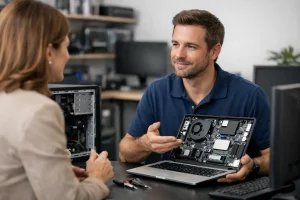
Préparer votre matériel, ce n’est pas chercher à réparer vous-même. C’est transmettre au technicien les bonnes informations et lui donner les moyens d’intervenir dans de bonnes conditions. Pour un professionnel, c’est aussi limiter l’interruption d’activité : messagerie, devis, dossiers clients, facturation ou accès à distance peuvent dépendre d’un seul ordinateur.
La priorité reste double : préserver les données lorsque cela est encore possible et éviter toute action qui aggraverait une panne matérielle ou logicielle. Un redémarrage forcé répété, une réinstallation improvisée ou le démontage d’un portable peuvent par exemple effacer des indices utiles ou rendre une récupération de données plus délicate.
Avant de déposer l’appareil : ce qu’il faut réunir
Commencez par noter, avec vos mots, ce qui se passe. Le moment où le problème apparaît compte autant que le problème lui-même. L’ordinateur s’éteint-il après quelques minutes ? La batterie ne charge-t-elle plus ? Entendez-vous un bruit inhabituel ? Un message d’erreur précis s’affiche-t-il ? La panne est-elle survenue après une mise à jour, une chute, un choc, une coupure électrique ou un liquide renversé ?
Si vous pouvez le faire sans difficulté, prenez une photo du message affiché ou de l’écran concerné. Cette image est souvent plus fiable qu’une retranscription de mémoire. Indiquez également ce que vous avez déjà essayé, même si cela n’a pas fonctionné : changement de câble, essai sur une autre prise, redémarrage, utilisation d’un autre chargeur compatible. Cela évite de reprendre inutilement les mêmes pistes.
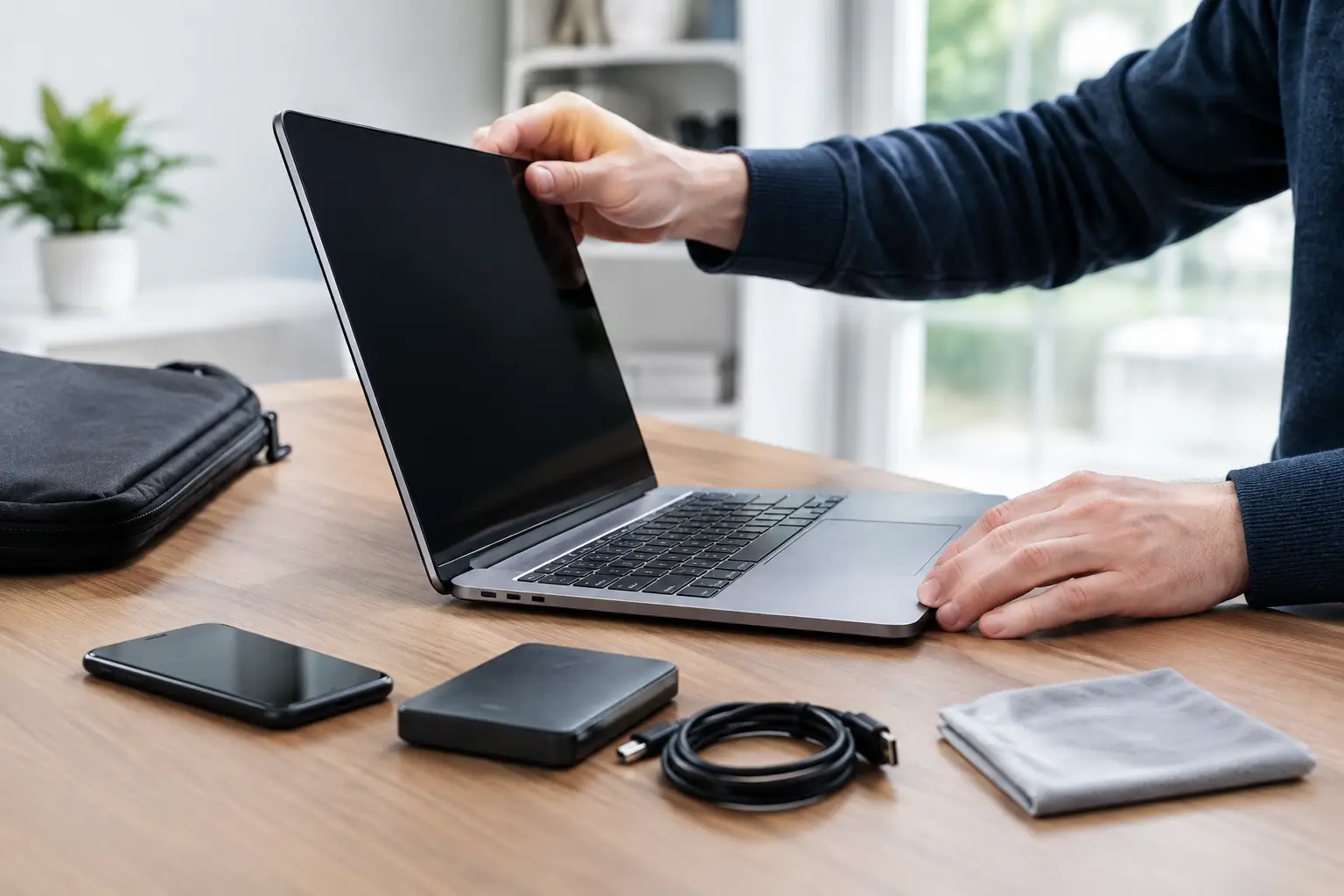
Pour préparer un ordinateur à la réparation, apportez les éléments directement liés à la panne. Le chargeur d’origine est particulièrement utile en cas de souci de démarrage ou de batterie. Si le défaut concerne un écran externe, un disque USB, une station d’accueil ou un périphérique précis, signalez-le et apportez-le uniquement s’il est concerné. Inutile, en revanche, de déposer tout votre poste de travail sans raison.
Les informations suivantes doivent idéalement être prêtes :
- la marque, le modèle et, si vous le connaissez, l’âge approximatif de l’appareil ;
- le système utilisé, par exemple Windows, macOS ou Linux ;
- les circonstances de la panne et sa fréquence ;
- le niveau d’urgence, notamment si l’ordinateur contient des documents professionnels indispensables.
Cette préparation permet d’obtenir un échange clair dès la prise en charge et une estimation plus juste des solutions envisageables.
Les données : protéger l’essentiel sans prendre de risque
La question des données doit être abordée avant toute réparation, surtout lorsqu’un disque dur, un SSD, une carte mère ou le système d’exploitation est en cause. Photos familiales, documents administratifs, dossiers comptables, identifiants enregistrés et fichiers clients ne se remplacent pas toujours facilement.
Si l’ordinateur démarre normalement et que vos fichiers restent accessibles, une copie de vos documents les plus importants sur un support fiable ou sur votre solution de sauvegarde habituelle est judicieuse. N’essayez pas d’installer plusieurs logiciels de nettoyage, de récupération ou d’antivirus dans l’urgence. Lorsqu’un disque montre des signes de faiblesse, multiplier les opérations de lecture et d’écriture peut réduire les chances de récupérer certaines données.
Si l’ordinateur ne démarre plus, affiche des erreurs de disque, émet des cliquetis ou devient soudainement très instable, évitez les tentatives répétées. Éteignez-le si cela est possible et expliquez précisément les symptômes. Une récupération de données n’est jamais identique d’un cas à l’autre : tout dépend de l’état du support, du type de panne et des manipulations déjà effectuées.
Pour les professionnels, pensez aussi aux dossiers partagés, aux logiciels métiers et aux boîtes mail locales. Le technicien doit savoir si certains fichiers ne sont présents que sur cet appareil. Cette information permet de définir les priorités entre remise en service, sécurisation des données et remplacement éventuel d’un composant.
Comptes, mots de passe et confidentialité
Un code de session peut être nécessaire pour tester un démarrage, vérifier un problème de profil utilisateur ou valider le bon fonctionnement après intervention. Il ne s’agit pas de communiquer tous vos mots de passe. Les accès à votre messagerie, à votre banque, à vos réseaux sociaux ou à vos services personnels restent confidentiels et ne sont généralement pas utiles à un diagnostic matériel.
Le plus simple est de préciser les conditions d’accès nécessaires à l’ordinateur. Si une vérification doit être faite dans votre session, vous pouvez fournir le mot de passe de session de manière temporaire ou convenir d’une autre méthode avec le technicien. Pour une entreprise, un compte de test limité peut être préférable selon l’organisation interne et les règles de confidentialité.
Avant le dépôt, déconnectez les services dont vous n’avez pas besoin pendant l’intervention si vous le souhaitez. Ne supprimez pas vos comptes ni vos fichiers de manière précipitée : vous pourriez effacer des éléments nécessaires à la compréhension du problème. Une relation de confiance passe aussi par une explication claire de ce qui sera contrôlé et de ce qui ne le sera pas.
Ce qu’il vaut mieux ne pas faire
Face à une panne, la tentation est forte de suivre une vidéo, d’ouvrir le capot ou de réinstaller complètement le système. Certaines actions peuvent être adaptées dans un contexte précis, mais elles ne le sont pas forcément pour votre appareil ni pour la nature réelle de la panne.
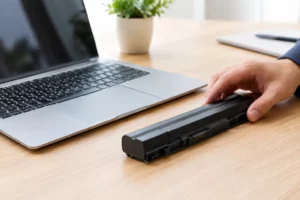
Évitez notamment de démonter un ordinateur portable, de forcer un connecteur, de remplacer une pièce au hasard ou de multiplier les réinitialisations. Sur certains PC et Mac, l’accès aux composants est délicat. Une nappe endommagée, une vis inadaptée ou une batterie manipulée sans précaution peut transformer une panne réparable en intervention plus complexe.
N’installez pas non plus un logiciel présenté comme une solution miracle pour accélérer, nettoyer ou réparer Windows ou macOS. En présence d’un virus ou d’un système endommagé, ces outils peuvent masquer le problème, ajouter des programmes indésirables ou rendre l’analyse moins lisible. Il vaut mieux conserver l’état de l’appareil et décrire ce qui s’est passé.
Enfin, si un liquide a touché le clavier ou l’intérieur de l’ordinateur, ne cherchez pas à le rallumer pour vérifier s’il fonctionne. Débranchez l’alimentation, ne le mettez pas sur un radiateur et faites-le examiner rapidement. Dans ce type de situation, le délai d’intervention peut jouer sur l’étendue des dégâts.
Le jour de la prise en charge, expliquez votre priorité
Tous les dossiers ne demandent pas la même réponse. Pour un étudiant, l’urgence peut être de retrouver un mémoire. Pour un artisan, il peut s’agir de récupérer les devis et de rétablir l’accès à la messagerie. Pour un particulier, la priorité sera parfois de remettre un ordinateur familial en état sans remplacer un matériel encore réparable.
Dites clairement ce qui compte le plus : récupérer les données, obtenir une réparation durable, limiter le budget, retrouver un ordinateur opérationnel rapidement ou prolonger la durée de vie de l’équipement. Ces objectifs peuvent parfois se rejoindre, mais pas toujours. Une réparation de carte mère, par exemple, ne se raisonne pas de la même manière qu’un remplacement de disque ou qu’une réinstallation du système.
À Nice, MV Infoservices privilégie un diagnostic expliqué simplement, afin que vous puissiez décider en connaissance de cause. La réparation proposée doit correspondre à l’état réel du matériel, à l’usage que vous en avez et à la valeur de vos données, pas seulement au symptôme visible.
Un ordinateur bien préparé ne garantit pas que la panne sera simple, mais il donne au technicien un contexte fiable et vous évite des décisions prises dans la précipitation. Avant de confier votre appareil, gardez en tête cette règle : protégez ce qui est accessible, notez ce qui s’est passé, puis laissez le diagnostic déterminer la solution la plus sûre.