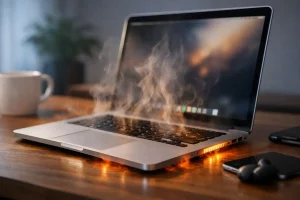
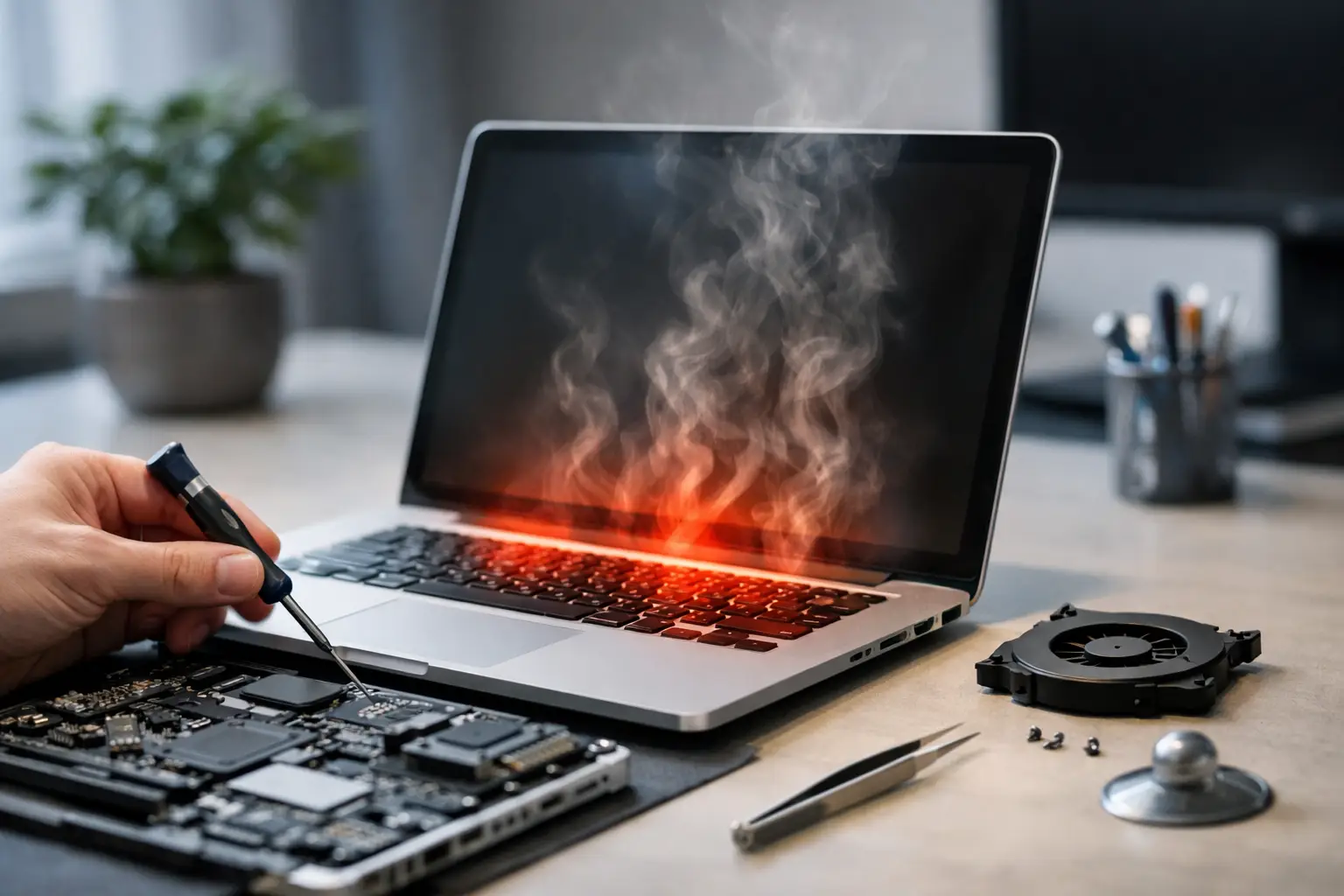
Un Mac qui devient brûlant pendant un appel vidéo, dont les ventilateurs tournent sans arrêt ou qui ralentit au moment d’envoyer un devis n’est pas seulement désagréable. La chaleur excessive peut accélérer l’usure de composants coûteux et provoquer des arrêts inopinés. Réparer un Mac qui chauffe commence donc par distinguer une montée en température ponctuelle d’un problème qui s’installe.
À Nice, la chaleur ambiante peut évidemment jouer un rôle, notamment dans un bureau peu ventilé ou près d’une baie vitrée. Mais elle n’explique pas tout. Un Mac correctement entretenu doit pouvoir gérer une journée de travail normale sans souffler en permanence ni devenir inconfortable au toucher. Le bon réflexe est de ne pas attendre la panne complète, surtout si des données professionnelles ou personnelles importantes sont stockées sur l’ordinateur.
Quand la chauffe d’un Mac devient préoccupante
Un Mac peut chauffer lors d’un export vidéo, d’une partie de jeu, d’une sauvegarde importante ou de l’utilisation simultanée de plusieurs écrans. Dans ce contexte, les ventilateurs font leur travail : ils évacuent la chaleur produite par le processeur, la puce graphique et le stockage. Une température élevée pendant un effort précis, puis un retour à la normale, n’est pas forcément anormal.
La situation mérite en revanche un diagnostic lorsque le ventilateur s’emballe au repos, que la coque reste très chaude plusieurs minutes après la fermeture des applications, ou que l’ordinateur ralentit sans raison apparente. Des blocages, un écran qui s’éteint, une batterie qui se décharge beaucoup plus vite ou un message d’alerte lié à la température sont également des signaux à prendre au sérieux.
Sur les MacBook, la réduction des performances est parfois volontaire. Le système limite sa vitesse pour protéger les composants lorsqu’il détecte une température trop élevée. C’est une sécurité utile, mais elle ne règle pas la cause de la surchauffe. Continuer à travailler dans ces conditions peut transformer un simple problème d’entretien en panne matérielle plus complexe.
Les causes les plus fréquentes d’un Mac qui chauffe
La poussière est une cause classique, en particulier sur un ordinateur utilisé depuis plusieurs années. Elle peut s’accumuler dans les grilles, les ventilateurs et le système de dissipation. L’air circule moins bien, la chaleur reste prisonnière à l’intérieur du châssis et les ventilateurs doivent compenser en tournant plus vite. Un nettoyage superficiel de la coque ne suffit pas toujours : l’encrassement se situe souvent là où il n’est pas visible.
Une application peut aussi monopoliser le processeur en arrière-plan. Un navigateur chargé d’onglets, une synchronisation cloud bloquée, un logiciel métier ancien ou un processus qui boucle après une mise à jour peuvent faire travailler le Mac en continu. Le symptôme est trompeur : l’ordinateur chauffe, mais le ventilateur et le système de refroidissement peuvent être parfaitement fonctionnels. C’est pourquoi un contrôle logiciel doit accompagner toute recherche de panne.
La batterie mérite une attention particulière sur les MacBook. Avec le temps, elle perd en capacité et peut parfois présenter un comportement anormal. Une chauffe localisée au niveau du dessous du Mac, une autonomie qui chute brutalement ou un boîtier qui semble se déformer imposent de cesser l’utilisation et de faire examiner l’appareil rapidement. Une batterie gonflée ne doit jamais être ignorée.
Enfin, l’origine peut être matérielle : ventilateur défaillant, capteur thermique imprécis, pâte thermique vieillissante, connecteur endommagé ou défaut sur la carte mère. Ces pannes demandent des tests précis. Remplacer une pièce au hasard peut augmenter la facture sans résoudre le problème initial.
Réparer un Mac qui chauffe : éviter les mauvais réflexes
Face à un Mac bruyant, certains utilisateurs tentent de forcer l’arrêt des ventilateurs, de multiplier les utilitaires de nettoyage ou de démonter eux-mêmes la machine. Ce sont rarement de bonnes solutions. Les ventilateurs ne sont pas le problème lorsqu’ils tournent : ils réagissent souvent à une température réellement trop élevée ou à une mesure anormale.
Il faut aussi se méfier des logiciels qui promettent d’optimiser le Mac en un clic. Certains suppriment des éléments utiles, ferment des processus nécessaires ou ajoutent eux-mêmes une charge supplémentaire. Avant toute intervention, un diagnostic permet de déterminer si la surchauffe vient d’un usage logiciel, d’un encrassement interne, d’une batterie ou d’un composant électronique.
Si le Mac s’éteint seul, affiche une alerte thermique, dégage une odeur inhabituelle ou présente une déformation, il est préférable de l’éteindre et de ne pas le recharger. Dans ce cas, le temps compte davantage que les tentatives de dépannage à domicile. Les données restent généralement récupérables, mais une utilisation prolongée peut compliquer la réparation.
Ce qu’un diagnostic professionnel permet de vérifier
Un bon diagnostic ne se limite pas à constater que le Mac est chaud. Il cherche à comprendre ce qui provoque la montée en température et à mesurer les conséquences sur la machine. L’examen porte à la fois sur les températures relevées, l’activité des processus, l’état du stockage, la batterie, les ventilateurs et la circulation de l’air.
Pour un Mac de bureau, il faut également vérifier l’environnement d’utilisation. Un iMac enfermé dans un meuble, un Mac mini posé contre une source de chaleur ou un écran externe qui sollicite fortement la partie graphique peuvent modifier le comportement de la machine. Pour un portable, l’usage sur un canapé, un lit ou un support qui obstrue les aérations aggrave souvent le phénomène.
Lorsque l’origine est matérielle, l’intervention doit être adaptée au modèle concerné. Les Mac Intel, les Mac équipés de puces Apple Silicon et les générations plus anciennes ne présentent pas les mêmes architectures ni les mêmes possibilités de réparation. Une opération de maintenance interne, un remplacement de ventilateur ou une intervention sur carte mère exige de connaître les particularités de chaque appareil.
Chez MV Infoservices, le diagnostic vise à proposer une solution proportionnée : entretien, correction logicielle, remplacement ciblé ou réparation électronique lorsque cela se justifie. L’objectif n’est pas de pousser au remplacement d’un Mac encore réparable, mais de sécuriser son usage et de prolonger sa durée de vie dans des conditions fiables.
Protéger son Mac avant et après l’intervention
Avant de confier un Mac qui chauffe à un technicien, la priorité reste la sauvegarde. Une surchauffe n’entraîne pas systématiquement une perte de données, mais des arrêts répétés ou une défaillance du stockage peuvent mettre vos fichiers en danger. Pour un indépendant, un artisan ou un cabinet libéral, la sauvegarde des documents clients, devis, photos et comptabilité doit être traitée comme une précaution essentielle.
Après la réparation, quelques habitudes simples limitent les récidives. Il est préférable de laisser les zones d’aération dégagées, de fermer les logiciels inutilisés et de faire contrôler périodiquement un appareil qui travaille beaucoup. Un Mac utilisé chaque jour pour la création, la gestion d’entreprise ou la visioconférence accumule naturellement plus de chaleur et de poussière qu’un ordinateur occasionnel.
La fréquence d’entretien dépend donc de l’usage. Un MacBook transporté sur des chantiers ou utilisé dans un commerce exposé à la poussière n’a pas les mêmes besoins qu’un iMac installé dans un bureau calme. C’est aussi pour cette raison qu’une solution standard n’est pas toujours pertinente.
Un Mac qui chauffe n’est pas forcément en fin de vie. En revanche, il mérite une réponse rapide lorsque le bruit, les ralentissements ou les coupures deviennent récurrents. Faire vérifier la cause avant que la protection thermique ne laisse place à une vraie panne permet souvent de préserver à la fois l’ordinateur, le budget et les données qui comptent.